繁體中文
繁體中文
 English
这篇按照实际截图,把个人版的操作顺序整理了一遍。你可以一边看图,一边完成学习、认证和选卡。
本文展示的是个人版护照认证路径。页面、地区要求、费用和活动可能调整,操作时请核对自己账户中的最新提示。
完整流程如下:
邮箱验证 → 使用 App → 选择个人版 → 设置密码 → 身份认证 → 上传证件、完成人脸验证及地址证明 → 等待审核 → 充值 → 选择卡片 → 确认费用并开卡。
一、打开学习链接,完成邮箱验证
使用浏览器打开 Infini 学习链接,邀请码 tzoUP1T 可以享受福利
学习链接:
https://join.infini.money/personal/tzoUP1T
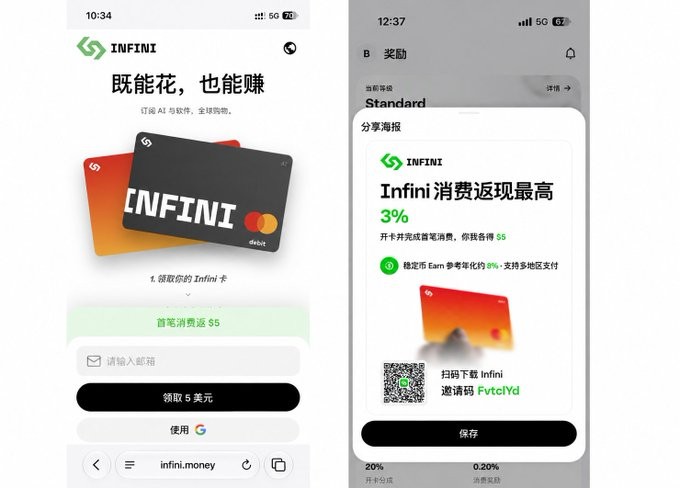
输入自己常用的邮箱,建议 Gmail ,点击「领取 5 美元」,再按照后续页面提示完成邮箱验证码验证。
这里说明一个容易误解的地方:“领取 5 美元”,不是学习就有,会在你学习并成功开卡消费后,会返还 5 美元
二、使用 Infini App
完成前面的邮箱验证后,按照这次操作路径,会进入 App 使用页面。
根据你手上的设备选择入口:
- iPhone:点击「App Store」。
- Android:点击「Google Play」。
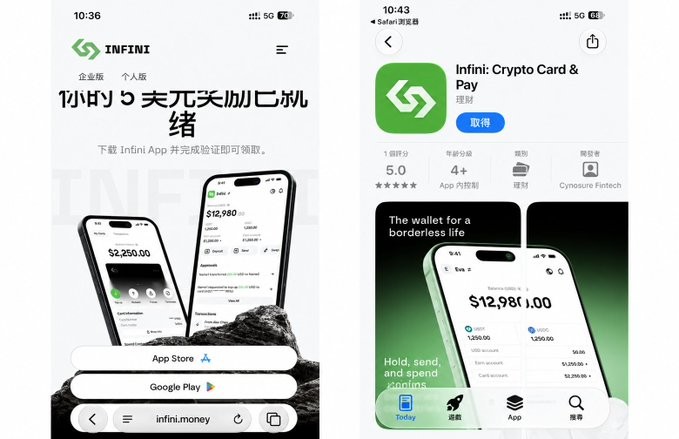
进入商店完成使用配置。
三、选择个人版,再设置密码
打开 App 后,使用前面验证过的邮箱继续完成账户设置;如系统再次要求邮箱验证,按照提示接受验证码操作即可。
进入「选择类型」页面后,选择:
个人版 → 继续
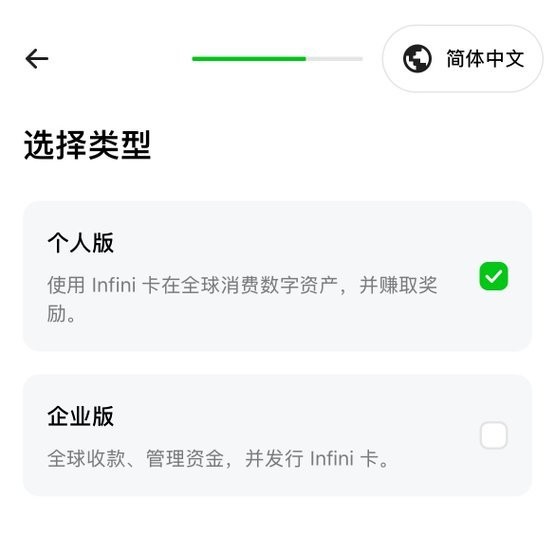
接下来进入「设置密码」。
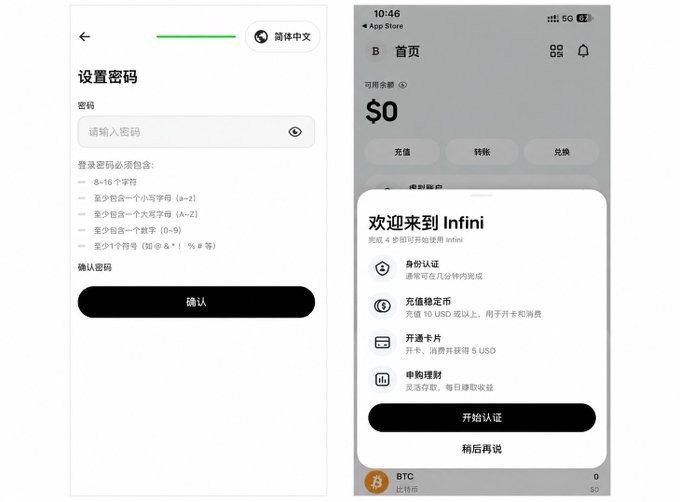
按照页面要求填写、确认密码,然后点击「确认」。
四、进入首页,点击「开始认证」
完成账户设置后,首页会出现「欢迎来到 Infini」的引导弹窗。
页面列出了身份认证、充值、开通卡片和申购理财等功能。我们先完成开卡需要的身份认证,点击底部的:
开始认证
如上图⬆️
五、选择身份证件签发国家/地区
如果,准备护照认证,就按实际证件选择对应的签发国家/地区,选择中国,再点击「继续」。
注意区分两个概念:
证件签发国家/地区,对应你的证件,如护照就选中国
居住国家/地区,对应你的实际居住情况,也就是你地址证明的地区
六、清楚地址证明要求
继续操作后,会出现地址证明说明弹窗。这一步建议认真看完,尤其是有效期限和地区限制。
材料类型包括:
- 银行对账单;
- 水电费账单;
- 税务或政府机构出具的证明文件。
具体可接受的材料,以认证页面实际显示为准。
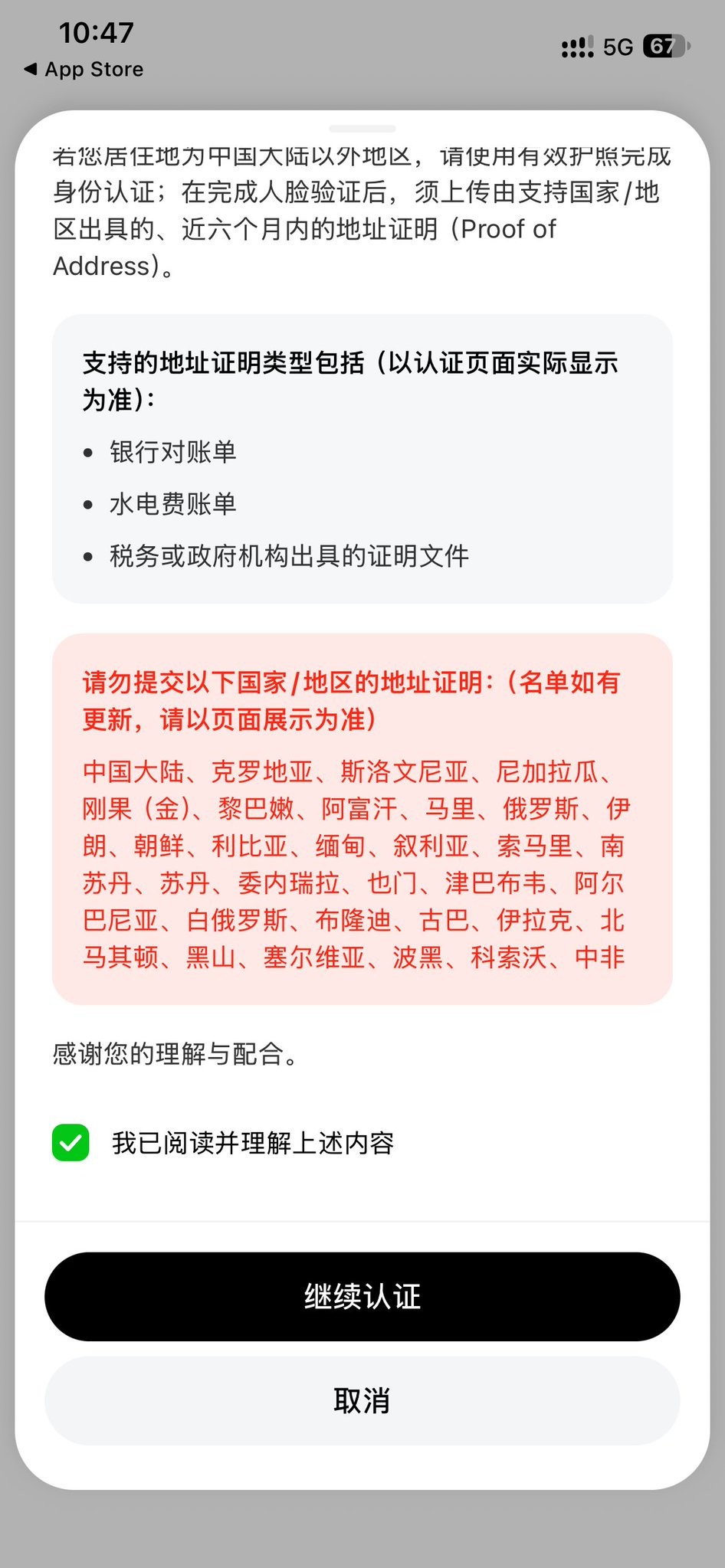
红色区域列的是不接受其地址证明的国家/地区
确认自己理解并符合要求后,勾选「我已阅读并理解上述内容」,点击「继续认证」。
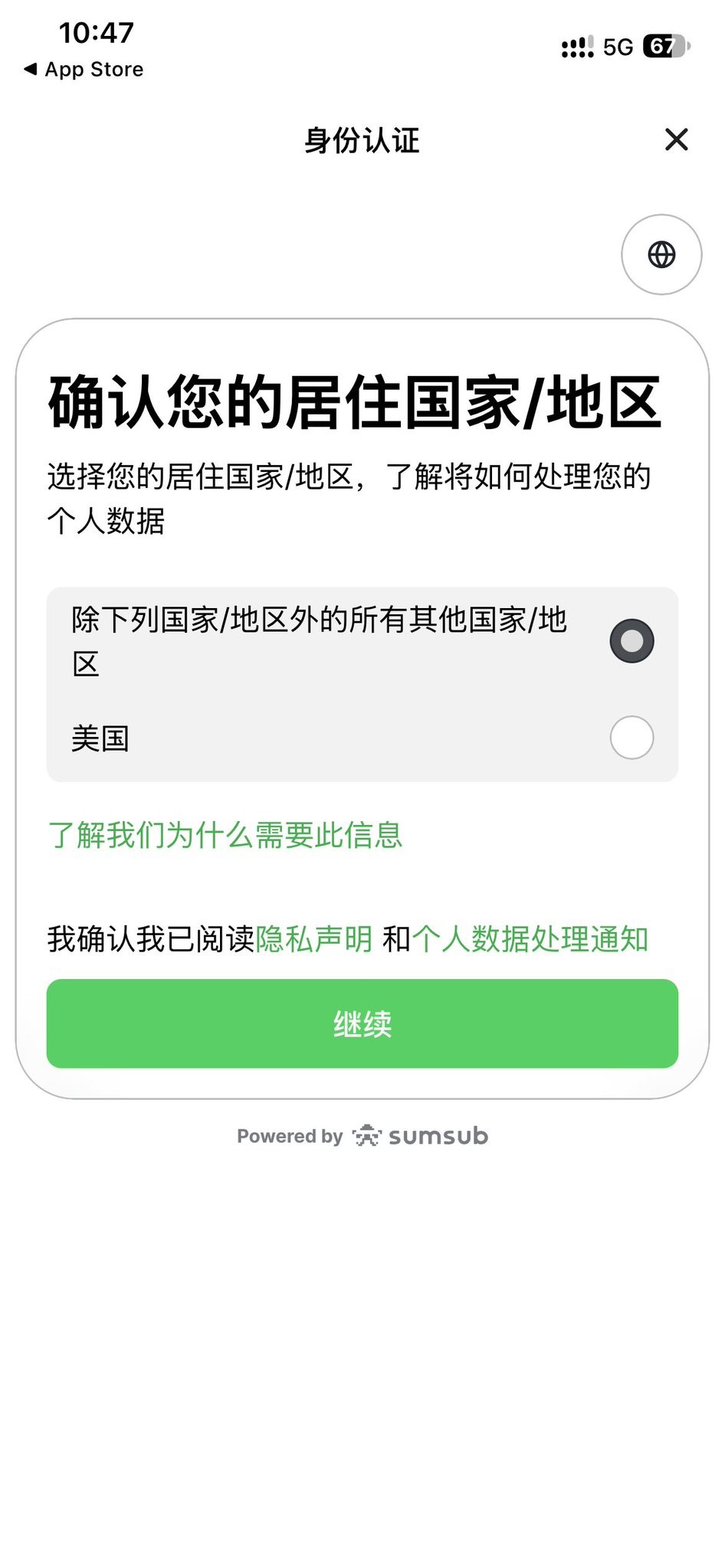
七、确认居住国家/地区
接下来进入 Sumsub 认证页面
确认您的居住国家/地区,选第一个,继续
八、选择护照,上传证件照片页
下一页进入「选择签发国家/地区和文件类型」。
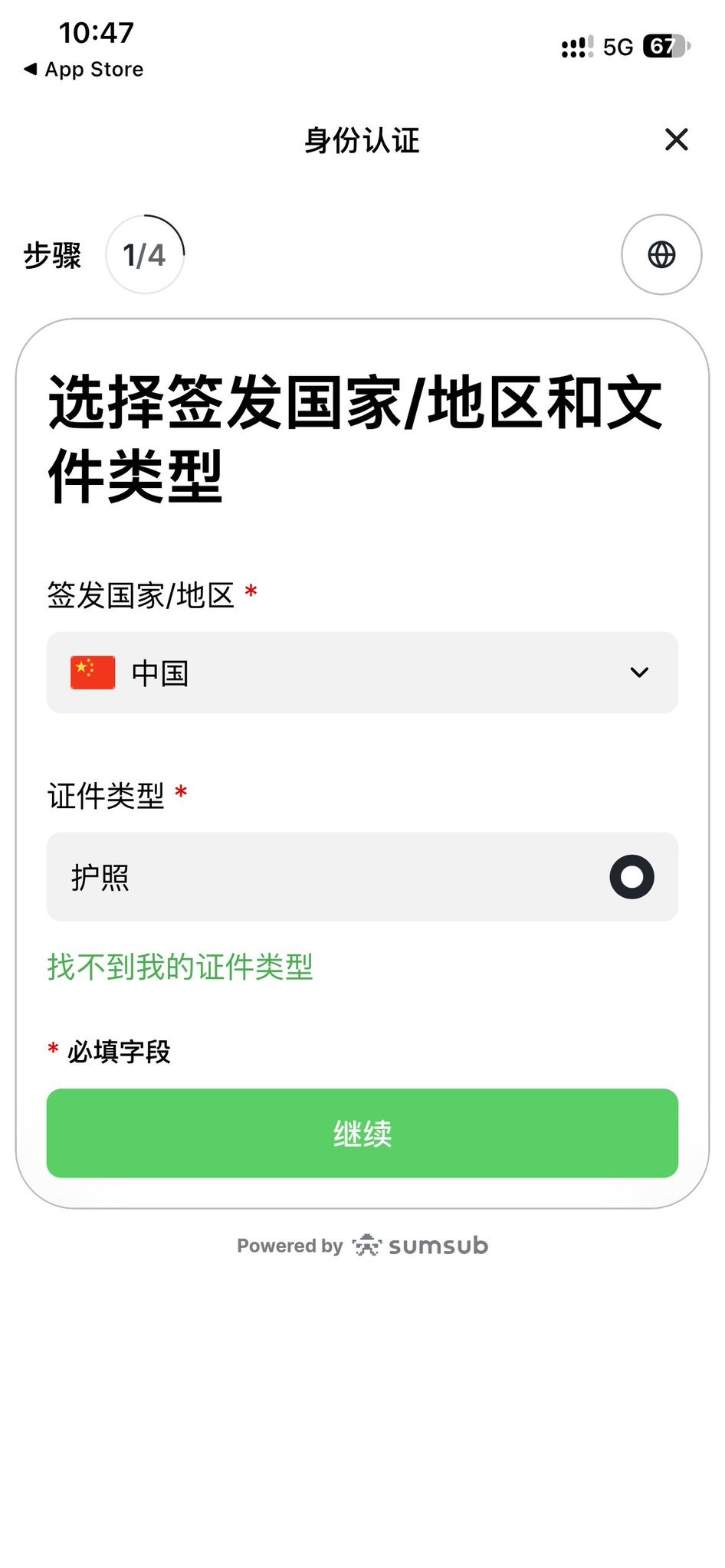
签发国家/地区:中国
证件类型:护照
核对无误后,点击「继续」。
随后根据提示进入「上传证件」页面。
检查照片是否完整、清晰、无明显反光,姓名、证件号码和照片等内容能否辨认。
九、完成人脸验证及地址证明,等待审核
上传护照后,继续按认证页面完成人脸验证,选择和你地址证明地址相同的国家/地区,按要求提交地址证明所需的材料。
全部完成后,等待审核结果。如系统要求补件,按提示重新提交。
大概几分钟后,会收到 KYC2 通过通知。
十、给账户充值,分清开卡费与卡片余额
接下来,为开卡准备账户余额。
首页可以看到「充值」入口。进入后,选择账户实际支持的充值方式。
如果使用链上稳定币充值,核对币种、网络、收款地址,以及页面显示的最低入账金额和其他要求;转出端与接收端选择的币种、网络必须一致,这里大家应该都轻车熟路了,支持如下网络⬇️
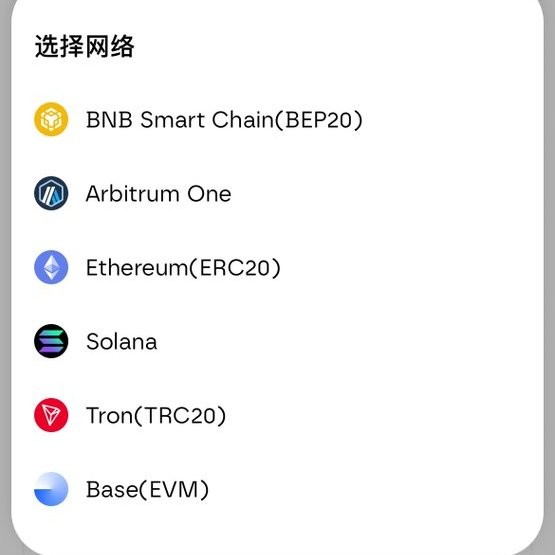
充值后,具体取决于链处理的快慢,等待个一两分钟到账
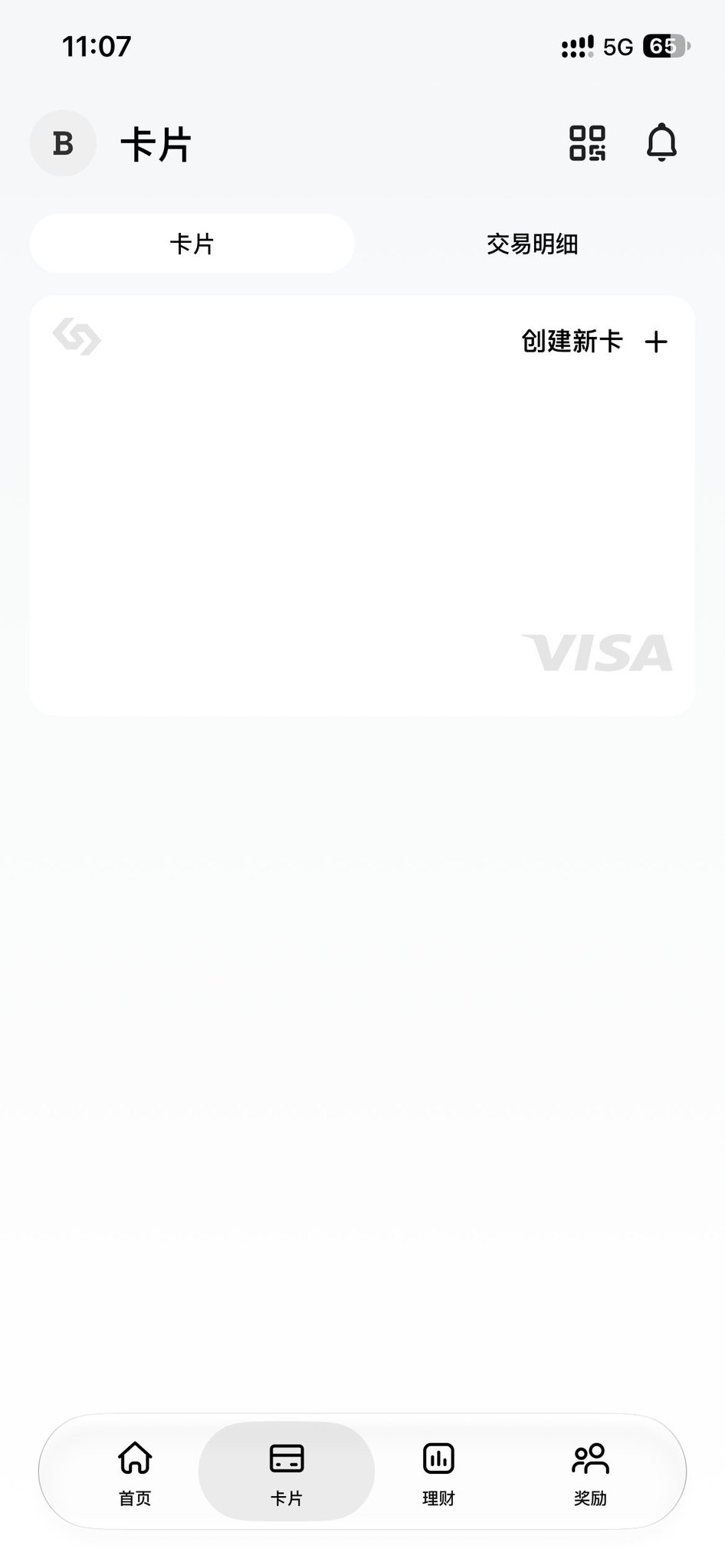
十一、进入「卡片」,点击「创建新卡」
确认认证状态和账户余额后,点击底部菜单第二项:
进入卡片页面后,点击卡片区域右上角:
创建新卡 +
十二、根据用途选择 Max、Pro 或 Lite
Max / Pro / Lite
先点开对应标签,阅读用途、费用和支持的支付功能,再决定开哪一种。
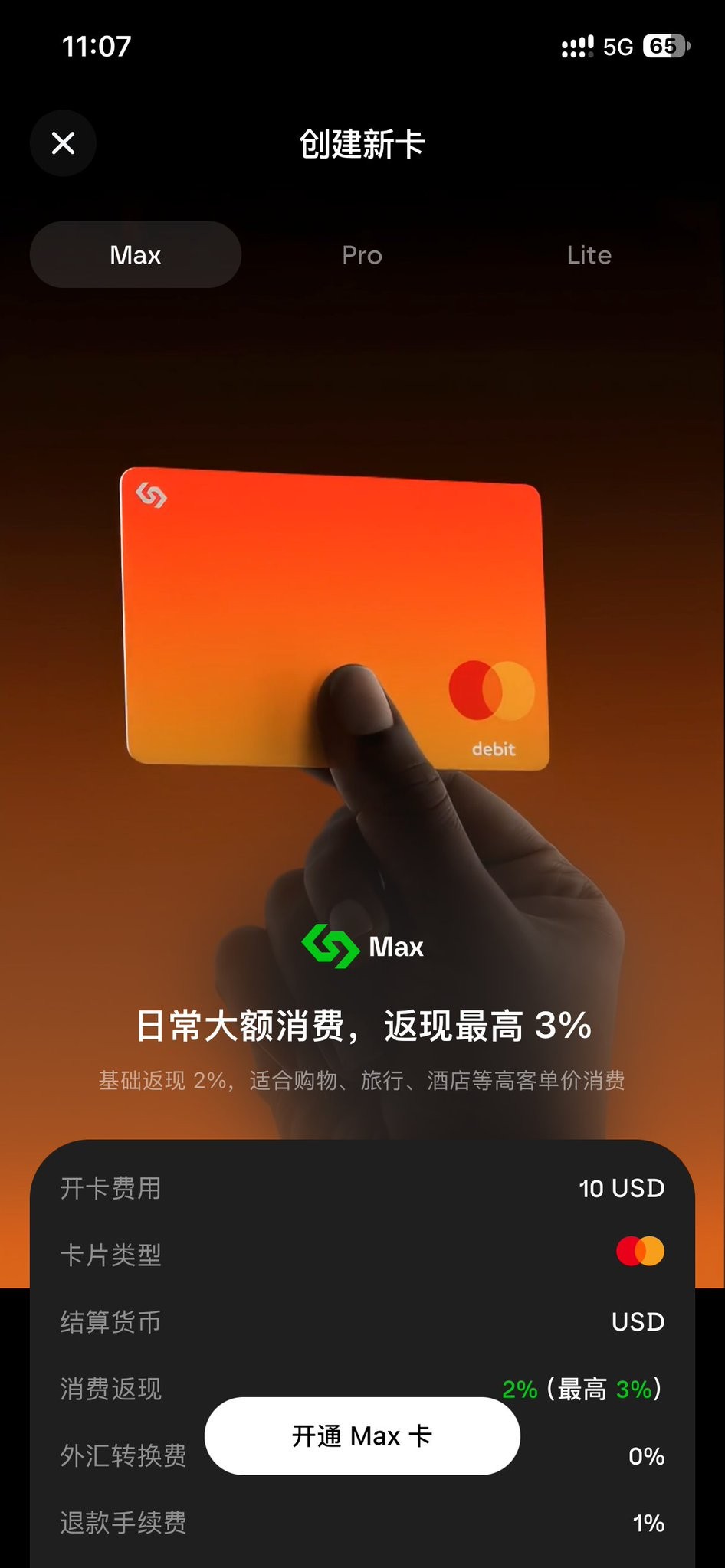
Max:主要面向港区日常大额消费,包括购物、旅行和酒店等消费
Lite:主要面向美国商户及订阅场景,主要用途是订阅 AI 或海外软件
Pro:日常高频消费,可绑定 ZFB/WX ,最低支持2%返现
具体如何选择
一个 Infini 账户,可以开通多张 U 卡,如何选择呢? 目前三种,分别对应场景进行选择:
Pro 版: 适合高频日常支付,无小额手续费 消费享2%返现,最高3% 非美元消费1%外币汇率 不支持 Apple Pay 和 Google Pay 不支持 ChatGPT 和 Claude 等订阅 卡种:Visa
Lite 版: 适合美国商户及订阅场景专用卡 非美元消费3%外币汇率 无返现 退款收取 0.3U / 笔 支持 Apple Pay 和 Google Pay 支持 ChatGPT 和 Claude 等订阅 卡种:Visa
Max 版: 适合香港线下购物,旅行大额支出 消费享2%返现,最高3% 非港元消费1%外币汇率 有小额手续费,单笔大于 50U 不收取 支持 Apple Pay 和 Google Pay 卡种:万事达 以上所有信息来自官网详情页,大家使用可根据自己的场景进行选择
支持大陆护照+海外地址证明的方式进行 KYC 认证
部分卡片有开卡费用,现在通过链接进行学习可获得 5U 的奖励,学习开卡后自动到账
十三、核对扣款金额,提交开卡
选定卡片后,点击对应按钮,按照页面提示设置首次转入卡片的金额。 这里说明一下: 开卡费,是创建卡片的费用。
初始卡片余额,是放进卡片里供后续消费使用的金额。
假设金额确认页转入 10 美元,那么:
项目金额开卡费10 美元+转入卡片的初始余额10 美元合计扣款20 美元
其中,10 美元用于开卡,另外 10 美元进入卡片余额。
创建成功后,返回「卡片」页面,查看新卡状态及余额。通常需要等待一到两分钟系统有个开卡过程,稍后刷新下
十四、查看卡片信息,按支持范围使用
开卡成功后,进入卡片详情,按页面提示查看支付所需的卡号、有效期和安全码等信息。
Lite 支持 Google 支付和 Apple 支付,可根据实际钱包和卡片页面继续绑定。
实操将 Infini Lite 版 U 卡成功绑定 Apple Pay
需要注意的是:
1. App 没有内置一键添加,在 Apple 钱包手动输入卡号添加
2. 绑定需要收验证码,选第一个选项,邮件接收,等几秒刷新邮件就收到了
3.这张卡作为常规 AI 类订阅专用,其他使用场景开 Pro 卡
Pro 卡支持微信、支付宝绑定,手动输入卡号即可
⚠️保护好不要再任何地方公开完整卡号、CVV、安全验证码或其他账户敏感信息。
十五、5 美元奖励什么时候领取?
首笔消费返 $5。
成功开卡并在首次消费后,会返还到你的账户当中
按自己的页面一步一步操作,遇到需要补件或等待审核的环节,就以平台反馈为准。
如果这篇教程对你有帮助,欢迎收藏,或者转发给同样需要开卡指引的朋友。
集卡爱好者,你的集卡进度如何啦?
以上就是Infini 加密U卡保姆级开通教程:从学习、身份认证到选卡图文详细介绍的详细内容,更多关于Infini 加密U卡保姆级开通教程的资料请关注其它相关文章!